
Im ersten Schritt haben Sie ein neues Produkt angelegt. Wir empfehlen Ihnen nun, Termine und Preise festzulegen, damit Sie im Katalog optimal gefunden werden.
Schritt 1: Termin anlegen
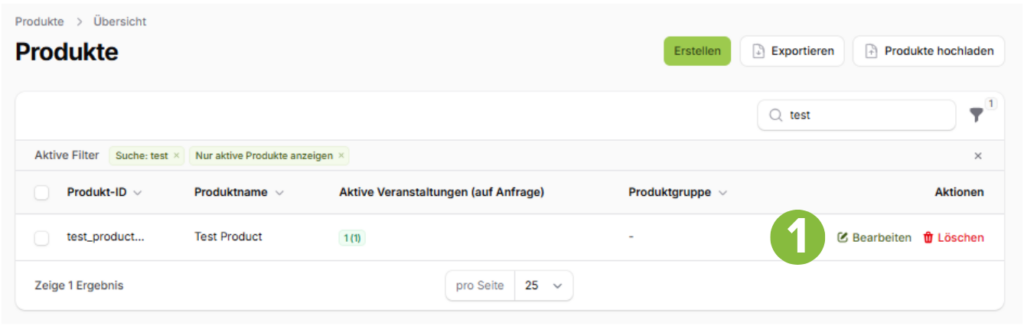
Sie können Termine und Preise anlegen, indem Sie in Ihrer Produktverwaltung bei dem jeweiligen Produkt auf „Bearbeiten” klicken (1).
Es öffnet sich die Produkt-, Termin- und Preisverwaltung für Ihre Veranstaltung:
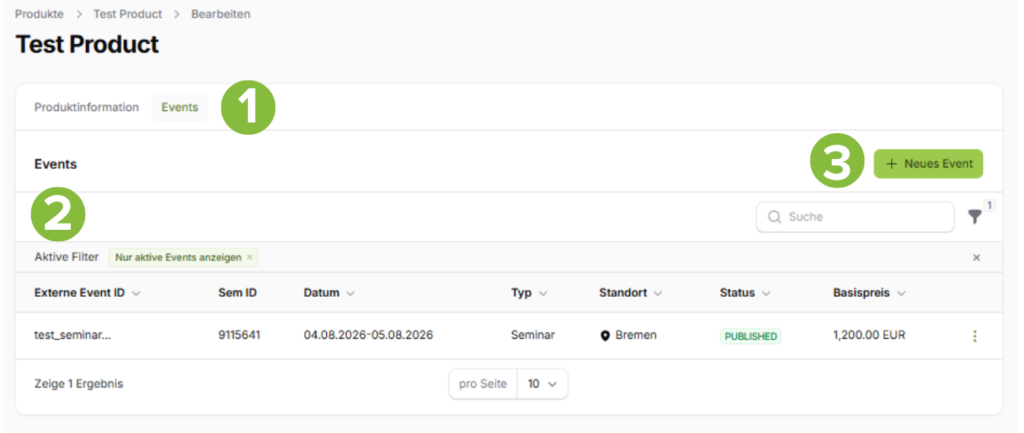
Unter dem Punkt „Events“ (1) finden Sie eine Auflistung Ihrer für dieses Produkt erstellten Events (2) und rechts den Button „Neues Event“ (3).
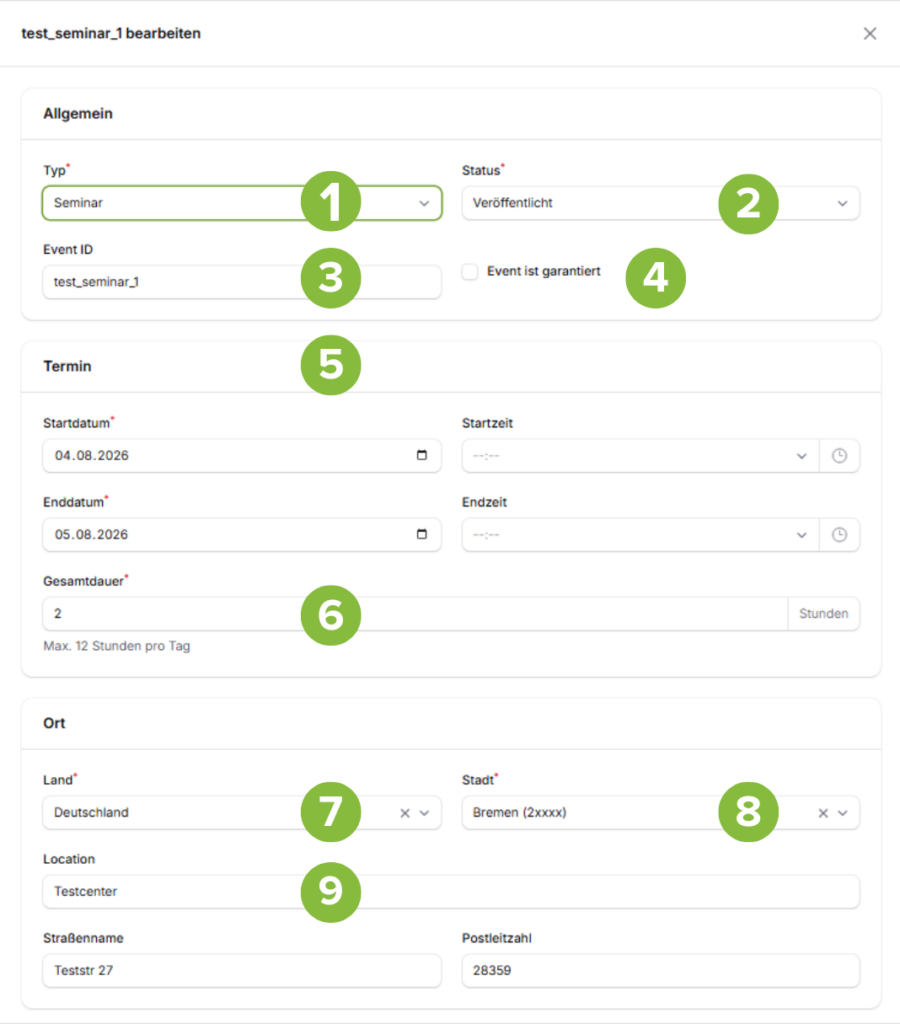
- Veranstaltungstyp: Wählen Sie aus dem Drop-Down-Menü den Veranstaltungstyp aus (voreingestellt ist „Seminar“). Hinweis: Bei den Veranstaltungstypen „Inhouse“, „E-Learning“ und „Webinar“ müssen Sie kein Start-/Enddatum und keinen Ort eingeben. Weitere Informationen zu den Veranstaltungstypen finden Sie hier.
- Status/ Veröffentlichung: Der Termin/Preis und die Tickets sind voreingestellt auf „veröffentlicht“. Wenn Sie die Veranstaltung vorerst als Entwurf speichern möchten, ändern Sie den Status oben rechts auf „Unveröffentlicht“.
- Event ID: Jedes Event benötigt eine einzigartige Event ID. Sie dient als eindeutiger Identifikator und wird zum Aktualisieren eines Events benötigt. Wie Sie Event-IDs korrekt verwenden, lesen Sie hier.
- Veranstaltungsgarantie: Wenn der Termin garantiert stattfindet, aktivieren Sie dieses Kästchen. Hinweis: Termine mit Veranstaltungsgarantie werden bevorzugt gebucht und können im Katalog über einen Filter gesucht werden.
- Startdatum/Enddatum: Wählen Sie nun das Startdatum und das Enddatum aus. Optional können Sie auch die Start- und Endzeit angeben.
- Veranstaltungsdauer: Geben Sie hier die Gesamtanzahl der Veranstaltungsstunden an. Pro Tag können maximal 12 Stunden berechnet (Beispiel: 4 Seminartage à 7 Stunden entsprechen einer Veranstaltungsdauer von 28 Stunden) Hinweis: Bitte geben Sie die Veranstaltungsdauer möglichst genau an. Erläuterungen finden Sie hier.
- Land wählen: Wählen Sie im Drop-Down Menü das Land, in dem die Veranstaltung stattfindet.
- Stadt wählen: Geben Sie hier den Namen der Stadt ein, in der die Veranstaltung stattfindet.
Hinweis: Bitte geben Sie „Online“ nicht als Stadtnamen ein. Ein Seminar, welches online stattfindet ist in unserem System als „Webinar“ definiert. - Location: Hier können Sie einen konkreten Tagungsort (zum Beispiel Tagungszentrum xy oder Hotelname) mit Adresse (Straße und PLZ) angeben. Diese Informationen können Sie auch nachtragen.
Schritt 2: Ticket hinzufügen (Standard Einzelticket)
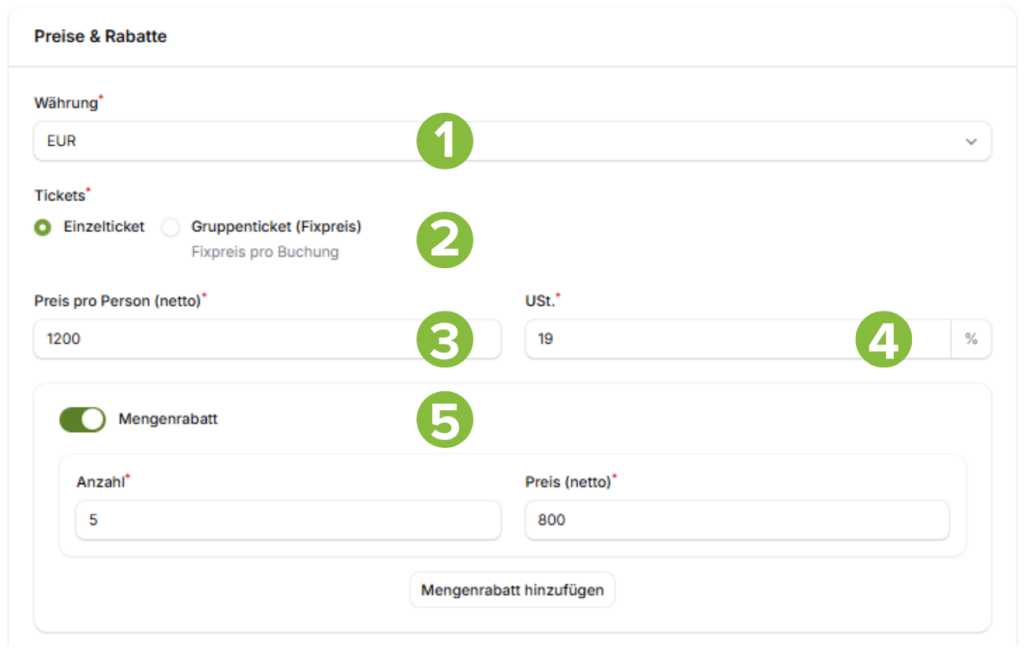
- Wählen Sie zunächst die Währung für das Ticket aus. Voreingestellt ist Euro.
- Sie können zwischen „Einzelticket“ oder „Gruppenticket (Fixpreis)“ wählen. Voreingestellt ist das „Einzelticket“.
Hinweis: „Einzelticket“ gibt den Preis der Veranstaltung pro Person an (übliche Ticketform). „Gruppenticket (Fixpreis)“ definiert den fixen Gesamtpreis der Veranstaltung, unabhängig von der Teilnehmerzahl. Hier legen Sie die maximale Anzahl der Teilnehmenden fest. In diesem Artikel erfahren Sie, wie Sie ein Gruppenticket anlegen. - Standardpreis hinzufügen (Nettopreis pro Person): Zunächst legen Sie den Standard-Ticketpreis fest.
- MWSt.-Satz: Geben Sie hier den geltenden Mehrwertsteuersatz in % ein. Voreingestellt sind 19%.
- Mengenrabatt: Zusätzlich können bis zu drei Mengenrabatte definiert werden. Hier wird die Mindestteilnehmerzahl angegeben, ab der ein reduzierter Preis pro Teilnehmer gewährt wird.
Schritt 3: Weitere Ticket-Typen & Zusatzkosten ergänzen
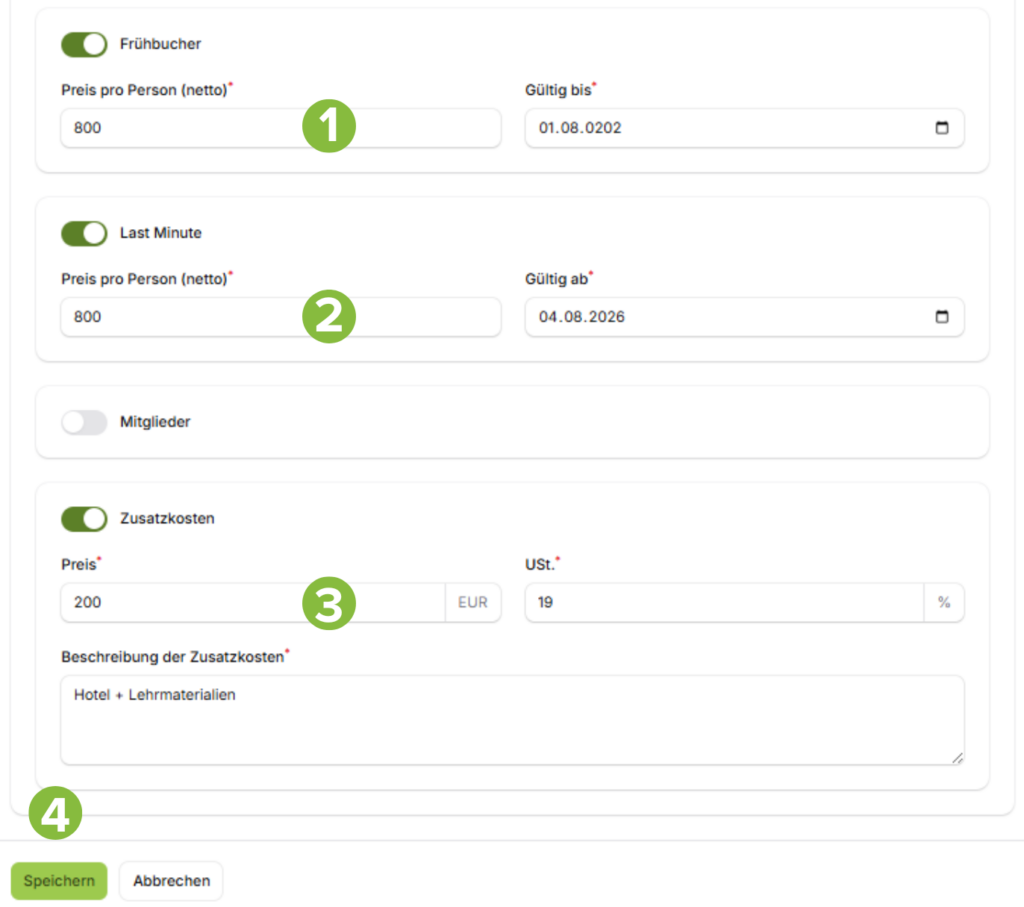
- Im nächsten Schritt können Sie ein Frühbucherticket (1) und ein Last-Minute-Ticket (2) aktivieren.
Hinweis: Ein Frühbucher Ticket benötigt ein Enddatum für die Gültigkeit („Gültig bis“). Ein Last-Minute-Ticket benötigt ein Startdatum für die Gültigkeit („Gültig ab“). - Zusatzkosten (3): Erfassen Sie hier durchlaufende Posten wie Materialkosten, Hotel- oder Prüfungsgebühren, die separat ausgewiesen werden sollen. Diese Beträge bleiben bei der Berechnung von Rabatten und der Servicegebühr unberücksichtigt.
- Speichern (4): Vergessen Sie nicht, Ihre Veranstaltung zu speichern mit Klick auf „Erstellen“.
Das so angelegte Gesamtprodukt (Veranstaltung mit Termin, Preisen und Tickets) sehen Sie dann in der Übersicht. Mit Klick auf die drei Punkte und „Bearbeiten“ kann der Termin/Preis bearbeitet oder gelöscht werden.
ACHTUNG! Events mit bestehenden Buchungen können nicht aktualisiert werden. Die Felder erscheinen dann grau. Lesen Sie hier, wie man damit umgeht
Weiterführende Artikel:
Lesen Sie hier, wie Sie ein neues Produkt hinzufügen.
Weiterführende Informationen zu Gruppentickets (Fixpreis) finden Sie hier.
Hier lesen Sie, wie Event-IDs korrekt verwendet werden.

