
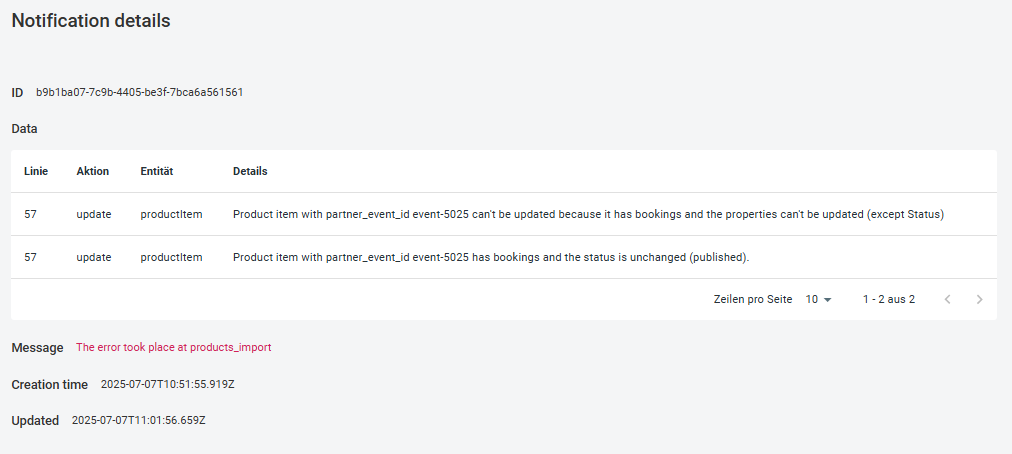
Sobald ein Termin gebucht wurde, ist eine direkte Bearbeitung derzeit leider nicht mehr möglich.
Das erkennen Sie daran, dass:
- im Frontend alle Felder ausgegraut sind
- und/oder beim CSV-Import die oben genannte Fehlermeldung erscheint
Dennoch gibt es zwei unkomplizierte Wege, um Änderungen an solchen Terminen vorzunehmen:
1. Option: Produkt löschen und erneut importieren
Die empfohlene Methode ist das vollständige Löschen und der anschließende Reimport des Produkts.
Diese Vorgehensweise ist besonders einfach per CSV-Datei umsetzbar und hat keinerlei Auswirkungen auf bestehende Buchungen. So gehen Sie vor:
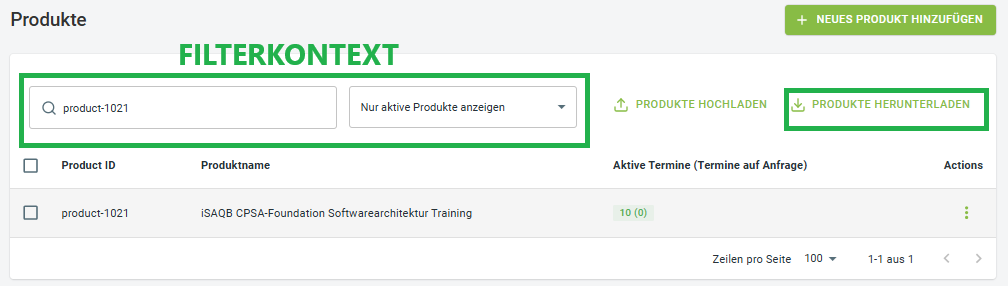
- Produkt exportieren
- Öffnen Sie die Produktverwaltung, filtern Sie nach dem gewünschten Produkt und klicken Sie auf „Produkte herunterladen“.
- Produkt löschen
- Aktivieren Sie die entsprechende Checkbox und klicken Sie auf „Produkte löschen“.
- Event/Produkt in CSV-Datei anpassen
- Nehmen Sie die Änderungen am Event/Produkt direkt in der heruntergeladenen CSV-Datei vor und speichern Sie diese.
- Produkt erneut hochladen
- Wählen Sie die Schaltfläche „Produkte hochladen“ und laden Sie die zuvor exportierte und geänderte Datei hoch.
- Import starten
- Klicken Sie auf „Jetzt importieren“.
Fertig: Das Event wurde mit identischer Event-ID neu angelegt und ist wieder editierbar.
2. Option: Termin schließen und neu anlegen
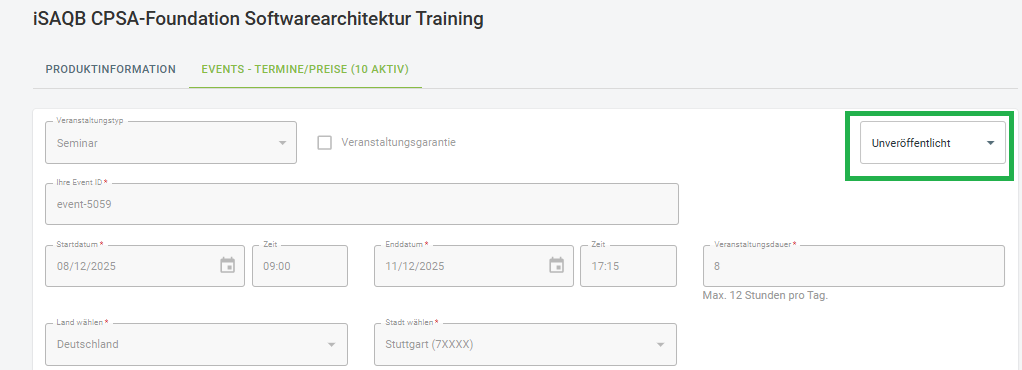
Die einzige Eigenschaft, die bei gebuchten Terminen verändert werden darf, ist das Statusfeld.
Das bedeutet:
Sie können den bestehenden Termin auf „Unveröffentlicht“ setzen und anschließend einen neuen Termin mit den gewünschten Änderungen anlegen, dabei muss eine neue, einzigartige Event-ID gewählt werden.
Weiterführende Artikel:
Häufige Fehlermeldungen und deren Behebung

