
Sie können Ihre Produkte direkt in Ihrem Katalog anlegen – Schritt für Schritt (siehe Artikel „Neues Produkt hinzufügen“) – oder mit Hilfe einer CSV-Datei importieren. In diesem Artikel zeigen wir Ihnen, wie Sie einen CSV-Datenimport durchführen.
Der CSV-Datenimport läuft in drei einfachen Schritten ab: Upload, Prüfung des Datensatzes und Import.
Schritt 1: Upload
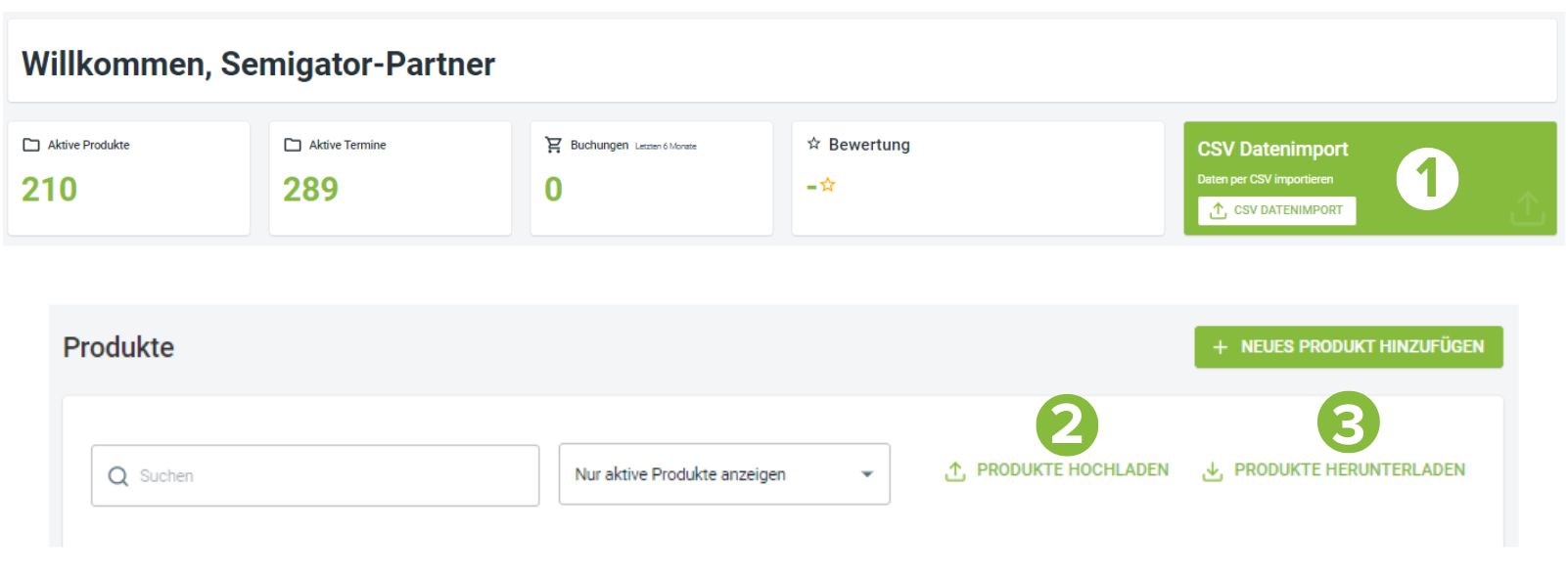
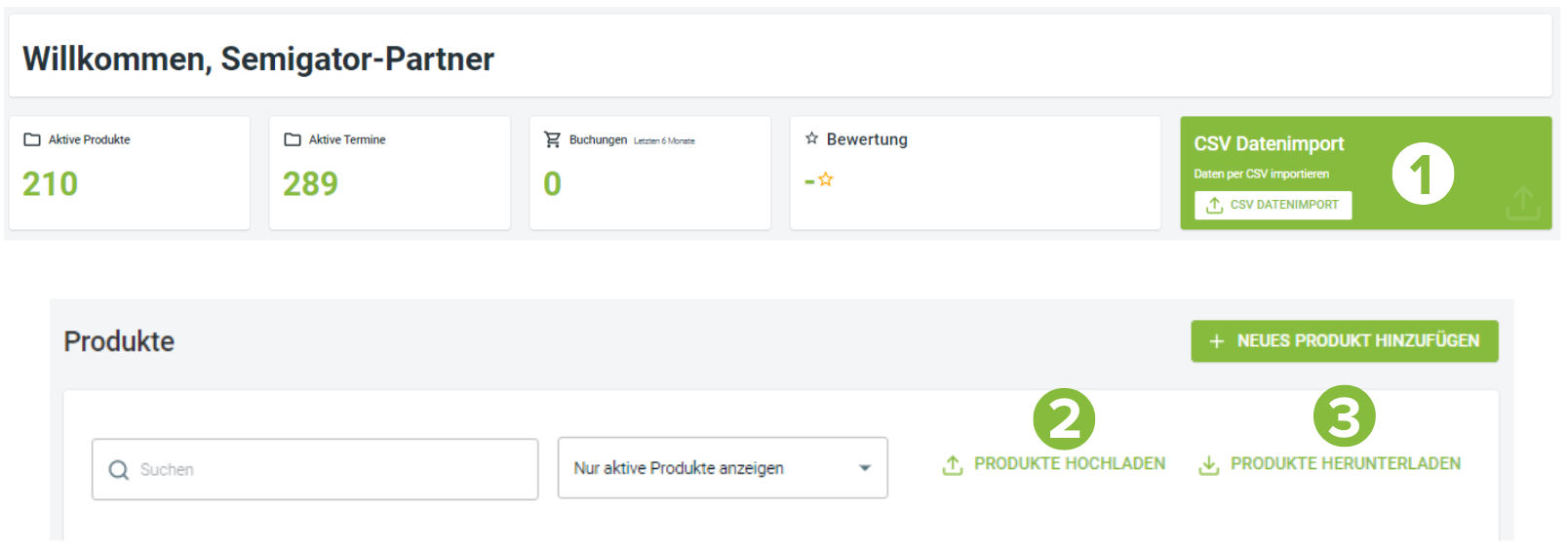
Laden Sie Ihre CSV-Datei über das Dashboard im Dialogfeld „CSV-Datenimport“ (1) oder im Menü „Produkte“ unter „Produkte hochladen“ (2) hoch.
Hinweis: Sie können auch bereits angelegte Produkte als CSV-Datei exportieren (3). In dieser Datei können Sie dann die gewünschten Aktualisierungen vornehmen und diese erneut hochladen.
Legen Sie jetzt Ihre CSV-Datei in das Aktionsfeld ab bzw. laden Sie sie hoch (2). Hier können Sie außerdem eine Beispieldatei herunterladen (1) und gelangen direkt zum Helpdesk (3).

Hinweis: Fügen Sie Produktinformationen (gelb umrandet) und Eventinformationen (grün umrandet) in getrennten Zeilen ein. Andernfalls ist Ihre Datei fehlerhaft und kann nicht hochgeladen werden!
Ihre CSV-Datei muss wie in der Beispieldatei aufgebaut sein. Tragen Sie Ihre Veranstaltungsdaten in die entsprechenden Felder ein. In diesem Artikel erläutern wir Ihnen die Bedeutung der einzelnen Felder und geben Beispiele: CSV-Datei Feldnamen und Bedeutungen.
WICHTIG: Wie beim Schritt-für-Schritt-Anlegen Ihrer Produkte gibt es auch in der CSV-Datei zwei Ebenen für Ihr Produkt. Die erste Ebene enthält alle allgemeinen Informationen zu Ihrem Produkt (identifizierbar durch Produkt-ID, gelb umrandet). Die zweite Ebene enthält die Event-Informationen mit Terminen und Preisen (identifizierbar durch Event-ID, grün umrandet). Jede Zeile der CSV-Datei muss eine Produkt-ID enthalten. So werden einzelne Events eindeutig Produkten zugeordnet.
Schritt 2: Prüfung des Datensatzes
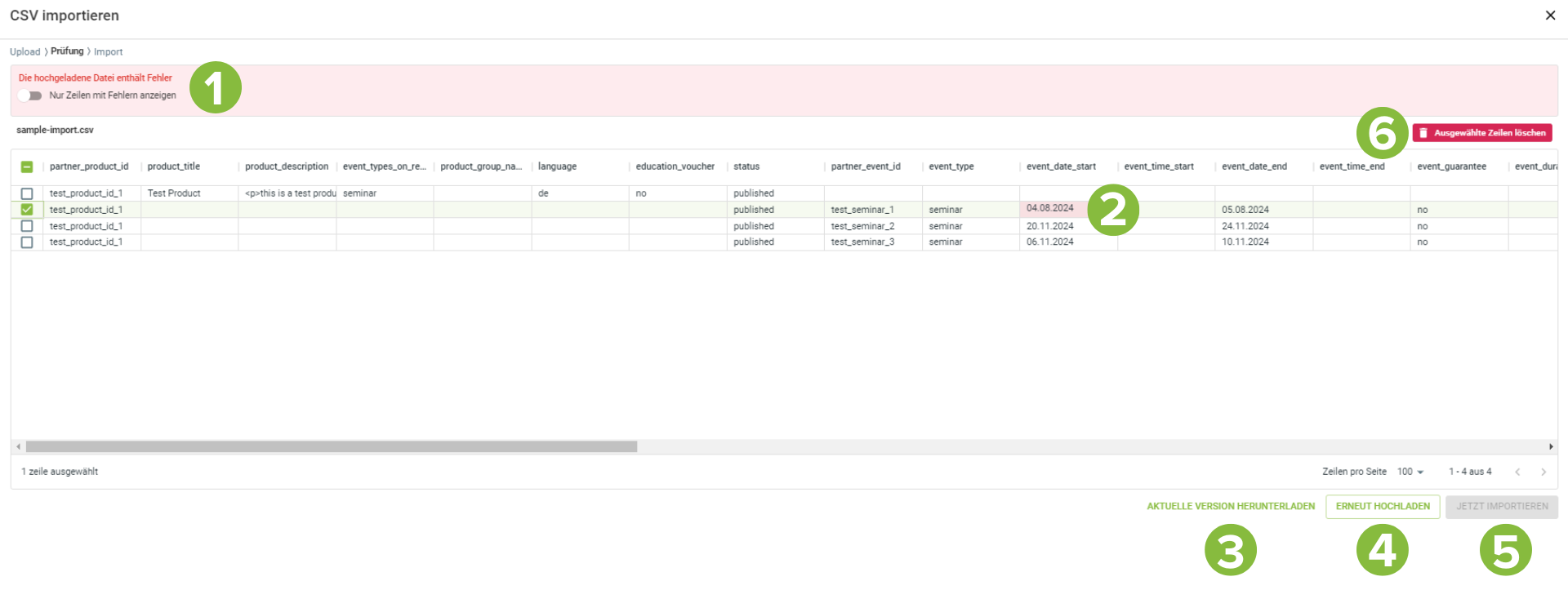
Bitte prüfen Sie in der Bearbeitungsmaske Ihre Datei auf fehlerhafte Datensätze. Die Zellen mit fehlerhaften Daten werden rot markiert. Zur Korrektur der Daten können Sie sich nur die Zeilen mit Fehlern anzeigen lassen (1). Es gibt zwei Möglichkeiten zur Korrektur Ihrer Daten:
- direkt in der Bearbeitungsmaske mit einem Klick auf die Zelle (2).
- nach Fehlern filtern (1) und die Auswahl zur weiteren Bearbeitung in der CSV herunterladen.
Schritt 3: Import
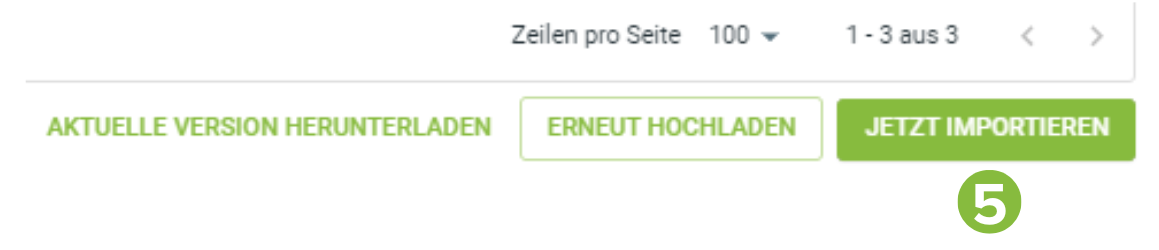

Ist die CSV-Datei fehlerfrei, klicken Sie einfach auf „Jetzt importieren“ (5) und Ihre Daten werden hochgeladen.
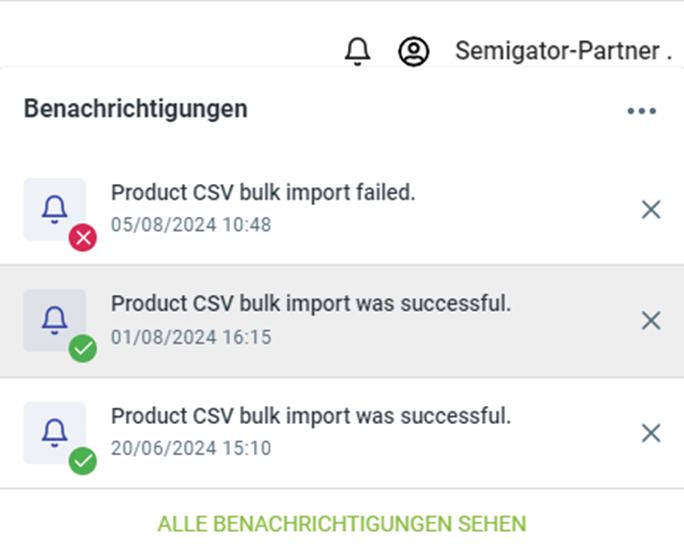
Sie erhalten eine Fehlermeldung bei Ihrem Import? Eine detaillierte Fehlerbeschreibung finden Sie unter „Benachrichtigungen“ oben rechts im Dashboard.
Sollten Sie Schwierigkeiten beim Hochladen Ihrer Daten haben, wenden Sie sich bitte per Mail an: partner@semigator.de
Gut zu wissen: Sie können zunächst alle fehlerfreien Zeilen importieren, indem Sie…
- nach Fehlern filtern (1) und als Auswahl markieren,
- ausgewählte Zeilen mit Fehlern löschen (6),
- fortfahren mit „Jetzt importieren“ (5).

