
Sie können Ihre Produkte direkt in Ihrem Katalog anlegen – Schritt für Schritt (siehe Artikel „Neues Produkt hinzufügen„) – oder mit Hilfe einer CSV/XML-Datei importieren. In diesem Artikel zeigen wir Ihnen, wie Sie einen CSV/XML-Datenimport durchführen.
Der Datenimport läuft in drei einfachen Schritten ab: Upload, Prüfung des Datensatzes und Import.
Schritt 1: Upload
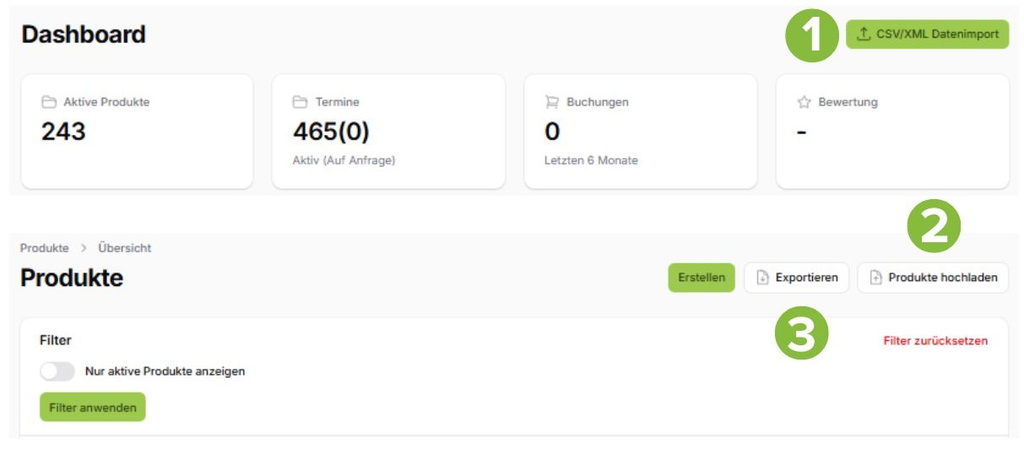
Laden Sie Ihre Datei über das Dashboard im Dialogfeld „CSV/XML Datenimport“ (1) oder im Menü „Produkte“ unter „Produkte hochladen“ (2) hoch.
Hinweis: Sie können auch bereits angelegte Produkte als CSV-Datei exportieren (3). In dieser Datei können Sie dann die gewünschten Aktualisierungen vornehmen und diese erneut hochladen.
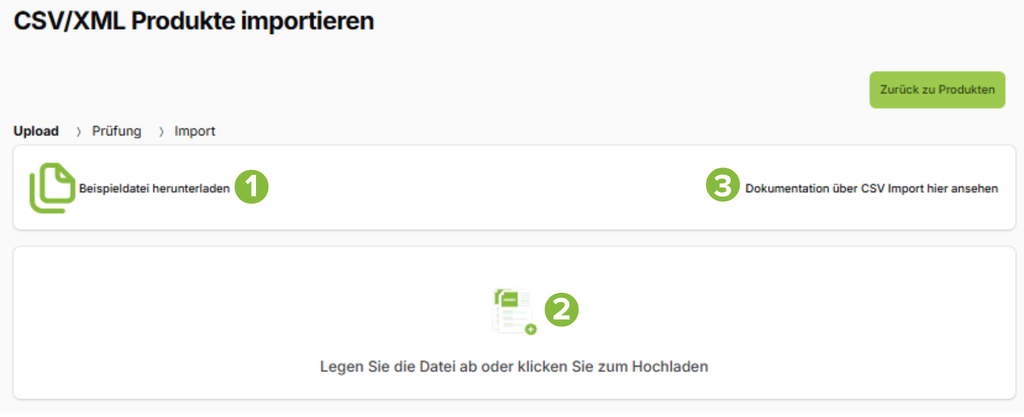
Legen Sie jetzt Ihre Datei in das Aktionsfeld ab bzw. laden Sie sie hoch (2). Hier können Sie außerdem eine Beispieldatei herunterladen (1) und gelangen direkt zum Helpdesk (3).

Hinweis: Fügen Sie Produktinformationen (gelb umrandet) und Eventinformationen (grün umrandet) in getrennten Zeilen ein. Andernfalls ist Ihre Datei fehlerhaft und kann nicht hochgeladen werden!
Ihre Datei muss wie in der Beispieldatei aufgebaut sein. Tragen Sie Ihre Veranstaltungsdaten in die entsprechenden Felder ein. In diesem Artikel erläutern wir Ihnen die Bedeutung der einzelnen Felder und geben Beispiele: CSV-Datei Feldnamen und Bedeutungen.
WICHTIG: Wie beim Schritt-für-Schritt-Anlegen Ihrer Produkte gibt es auch in der Datei zwei Ebenen für Ihr Produkt. Die erste Ebene enthält alle allgemeinen Informationen zu Ihrem Produkt (identifizierbar durch Produkt-ID, gelb umrandet). Die zweite Ebene enthält die Event-Informationen mit Terminen und Preisen (identifizierbar durch Event-ID, grün umrandet). Jede Zeile der Datei muss eine Produkt-ID enthalten. So werden einzelne Events eindeutig Produkten zugeordnet.
Schritt 2: Prüfung des Datensatzes
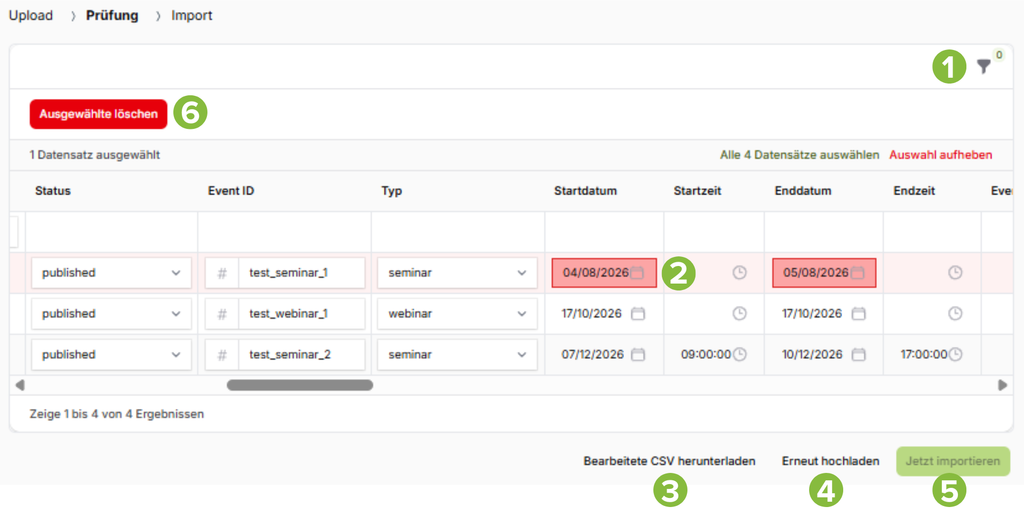
Bitte prüfen Sie in der Bearbeitungsmaske Ihre Datei auf fehlerhafte Datensätze. Die Zellen mit fehlerhaften Daten werden rot markiert und direkt angezeigt. Über die Filterfunktion können Sie sich auch den vollständigen Datensatz anzeigen lassen (1).
Es gibt zwei Möglichkeiten zur Korrektur Ihrer Daten:
- direkt in der Bearbeitungsmaske mit einem Klick auf die Zelle (2)
- die Datei erneut hochladen (4)
- ausgewählte Zeilen mit Fehlern löschen (6)
Außerdem können Sie die bearbeitete Datei als CSV herunterladen (3)
Schritt 3: Import

Ist die Datei fehlerfrei, klicken Sie einfach auf „Jetzt importieren“ (5) und Ihre Daten werden hochgeladen.


Zeilen mit fehlerhaften Daten werden hierbei ignoriert.
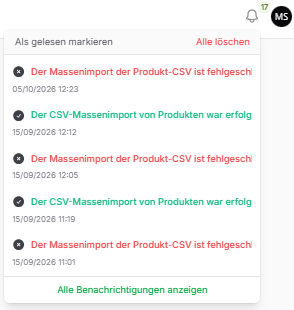
Sie erhalten eine Fehlermeldung bei Ihrem Import? Eine detaillierte Fehlerbeschreibung finden Sie unter „Benachrichtigungen“ oben rechts im Dashboard.
Eine Liste der häufigsten Fehlermeldungen finden Sie hier: Häufige Fehlermeldungen
Sollten Sie Schwierigkeiten beim Hochladen Ihrer Daten haben, wenden Sie sich bitte per Mail an: partner@semigator.de
Gut zu wissen: Sie können zunächst alle fehlerfreien Zeilen importieren, indem Sie…
- nach Fehlern filtern (1) und als Auswahl markieren,
- ausgewählte Zeilen mit Fehlern löschen (6),
- fortfahren mit „Jetzt importieren“ (5).

